提醒!服务器教程适用于4.1版本的FMO全新开服,如果您是需要升级旧版本的FMO服务器请点此访问教程!!!
FMO是由BG5ESN开发的模拟转网络盒子,其不使用中心服务器,而是各爱好者自行搭建服务器,通过APRS网关广播。阅读FMO (NFM Over Internet) 语音服务器搭建指南 :: 大船地下室了解到,其使用MQTT Broker作为服务器载体。此处给出基于EMQX相对详细但仍简易的教程。
搭建环境:Linux(博主使用Ubuntu24.04),教程第二章也基于此。
网络需求:公网IP或内网穿透,访问固定端口,默认通信端口为1883,管理面板端口为18083,FAS管理端口为9527,注意服务器防火墙设置,尤其是使用宝塔等有管理面板的云服务器,不仅要在云服务器安全策略放通,还要在面板的安全策略或防火墙也放通。(不然就会像博主一样遇到很诡异的问题,参考FMO洛凯集群服务器失效事故分析 - LiKai Blog)
服务器硬件需求:需要完整的服务器或主机。不建议用奇奇怪怪的设备当服务器,不然可能会遇到奇奇怪怪的问题哦~
一 服务器安装/卸载
1.从FMO后台获取一键参数
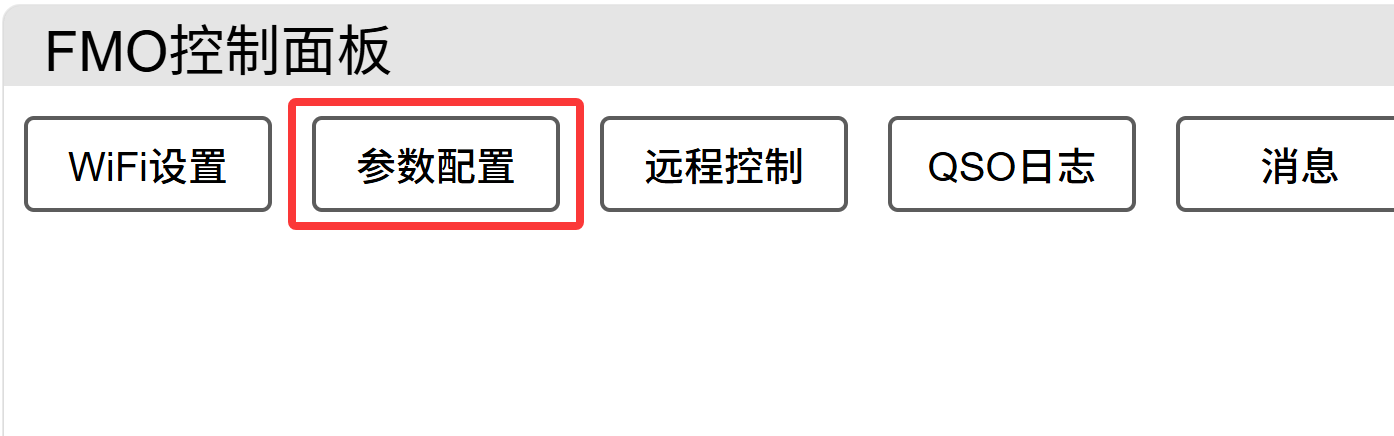
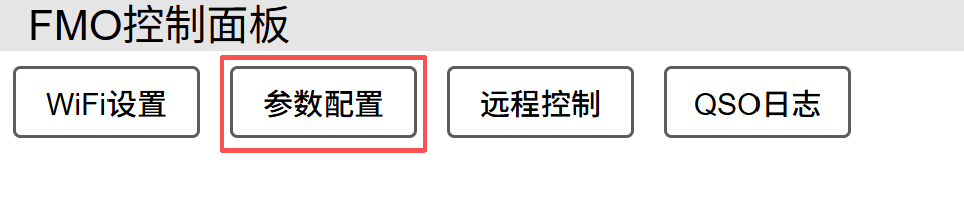
进入网页后台,点击参数配置:
下翻到“自定义服务器”栏目,确保自己的服务器信息填写正确。
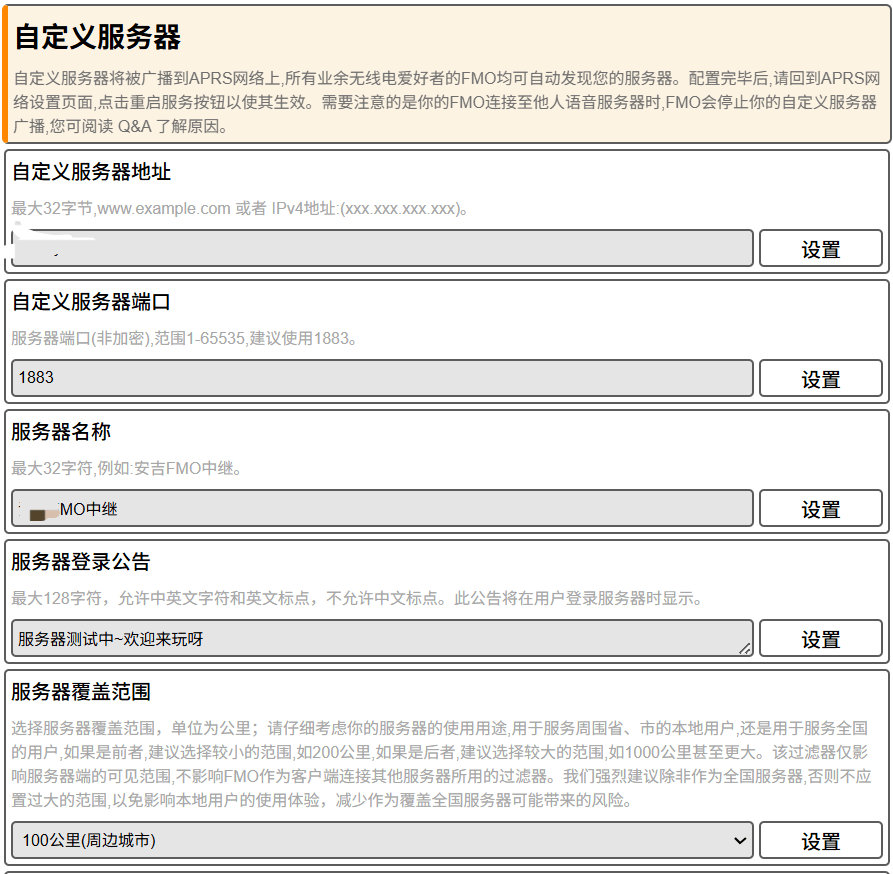
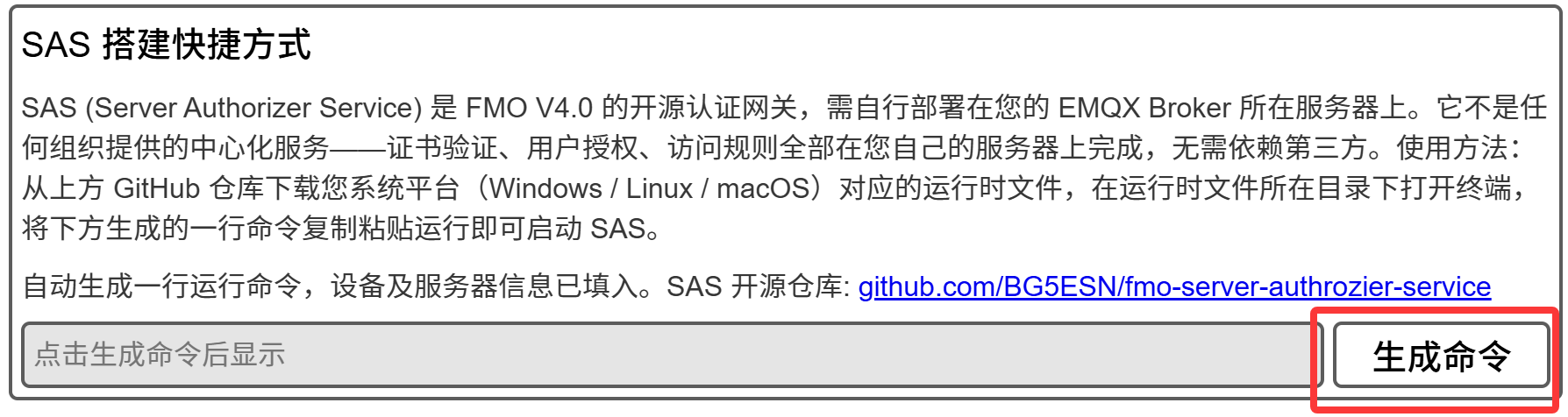
随后,继续下翻找到SAS 搭建快捷方式,点击右侧的“生成命令”
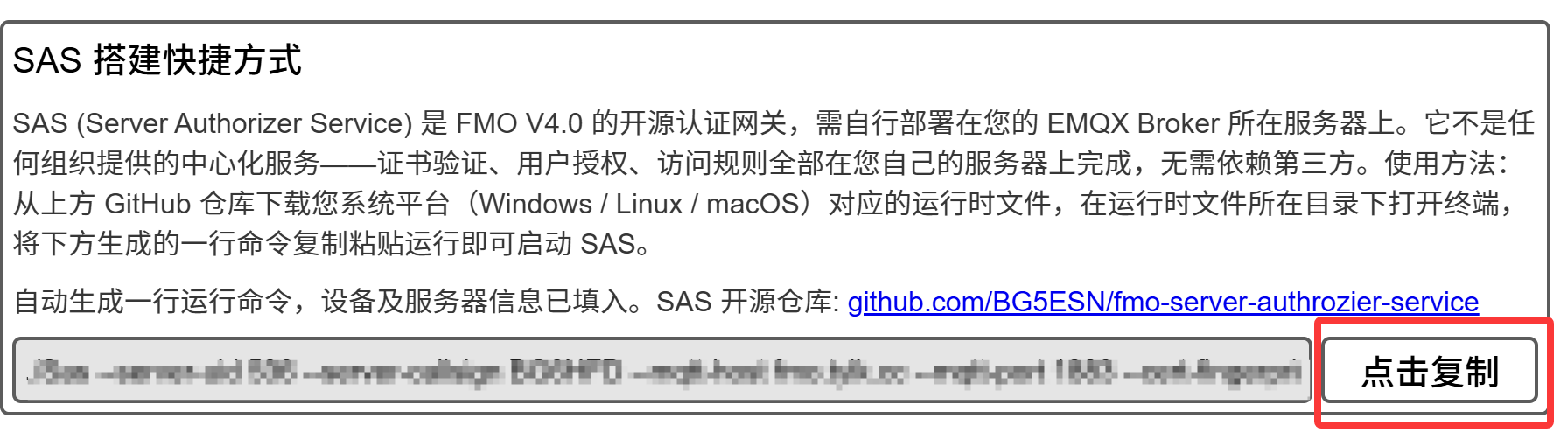
然后点击“点击复制”,保存好复制内容。
2.1 快捷安装
我们提供两种安装,一种是使用较新的完整版Ubuntu/Debian服务器,另一种则是适用多平台的docker安装。
A 服务器直接安装
对于完整安装的Ubuntu/Debian系统,比如阿里云或腾讯云的云服务器,您可使用以下脚本快捷安装:
打开终端,运行以下命令:
if [ -f /usr/bin/curl ]; then curl -O https://tylk.cc/fmo_file/fmo-server/fsinstall.sh; else wget -O fsinstall.sh https://tylk.cc/fmo_file/fmo-server/fsinstall.sh; fi && sudo bash fsinstall.sh -y 这里跟着第一步从FMO后台复制的.Sas/开头的内容例如:if [ -f /usr/bin/curl ]; then curl -O https://tylk.cc/fmo_file/fmo-server/fsinstall.sh; else wget -O fsinstall.sh https://tylk.cc/fmo_file/fmo-server/fsinstall.sh; fi && sudo bash fsinstall.sh -y ./Sas --server-uid 10032 --server-callsign BHXXXX --mqtt-host srv.tylk.cc --mqtt-port 1883 --cert-fingerprint vcNsacFlM45vedvvewcfWEt_xovs40 --http-port 8080
若一切正常,会有以下提示:
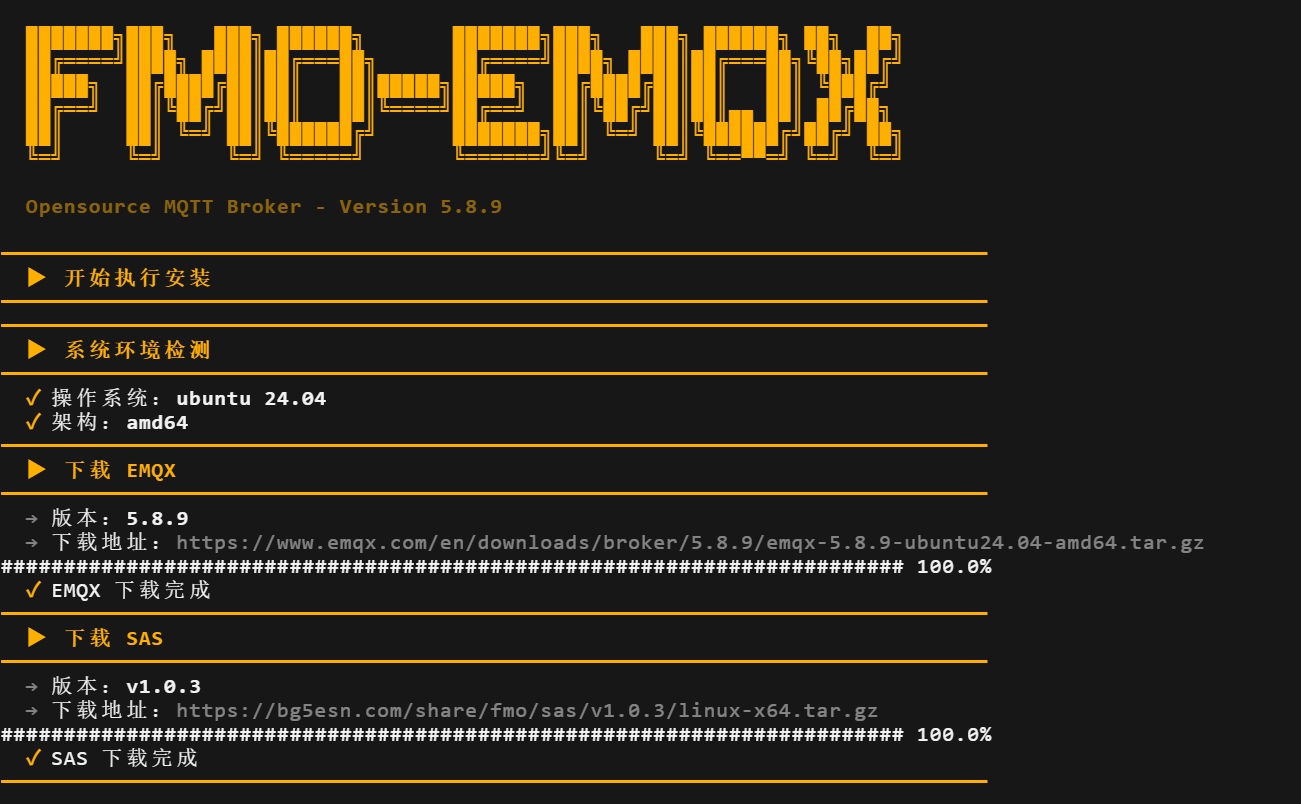
有以下提示即表示安装完成:
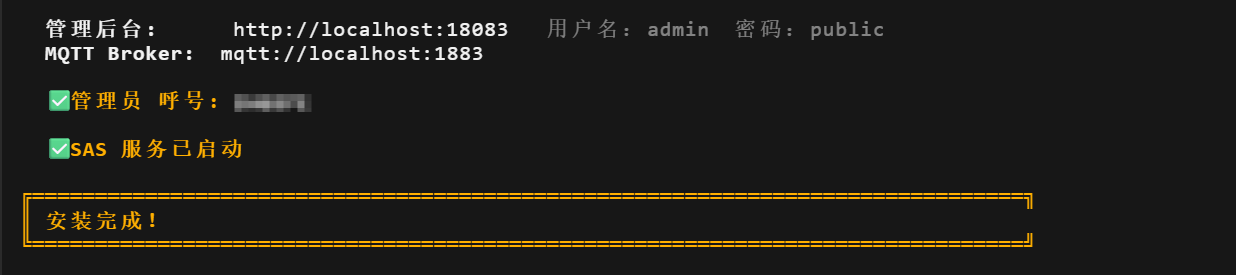
B Docker安装
对于其它不是很常规的服务器,比如使用Openwrt的路由器,使用飞牛云的NAS等等,使用docker更加的方便。当然这需要您先安装docker,请自行搜索相关内容。
if [ -f /usr/bin/curl ]; then curl -O https://tylk.cc/fmo_file/fmo-server/fsinstall-docker.sh; else wget -O fsinstall-docker.sh https://tylk.cc/fmo_file/fmo-server/fsinstall-docker.sh; fi && sudo bash fsinstall-docker.sh -y 这里跟着第一步从FMO后台复制的.Sas/开头的内容例如:if [ -f /usr/bin/curl ]; then curl -O https://tylk.cc/fmo_file/fmo-server/fsinstall-docker.sh; else wget -O fsinstall-docker.sh https://tylk.cc/fmo_file/fmo-server/fsinstall-docker.sh; fi && sudo bash fsinstall-docker.sh -y ./Sas --server-uid 10032 --server-callsign BHXXXX --mqtt-host srv.tylk.cc --mqtt-port 1883 --cert-fingerprint vcNsacFlM45vedvvewcfWEt_xovs40 --http-port 8080
2.2 快捷卸载
若需要卸载FMO服务软件,对于普通安装,请运行:
if [ -f /usr/bin/curl ]; then curl -O https://tylk.cc/fmo_file/fmo-server/fsinstall.sh; else wget -O fsinstall.sh https://tylk.cc/fmo_file/fmo-server/fsinstall.sh; fi && sudo bash fsinstall.sh -y -U对于docker安装,请运行:
if [ -f /usr/bin/curl ]; then curl -O https://tylk.cc/fmo_file/fmo-server/fsinstall-docker.sh; else wget -O fsinstall-docker.sh https://tylk.cc/fmo_file/fmo-server/fsinstall-docker.sh; fi && sudo bash fsinstall-docker.sh -y -U3.检查面板能否正常访问
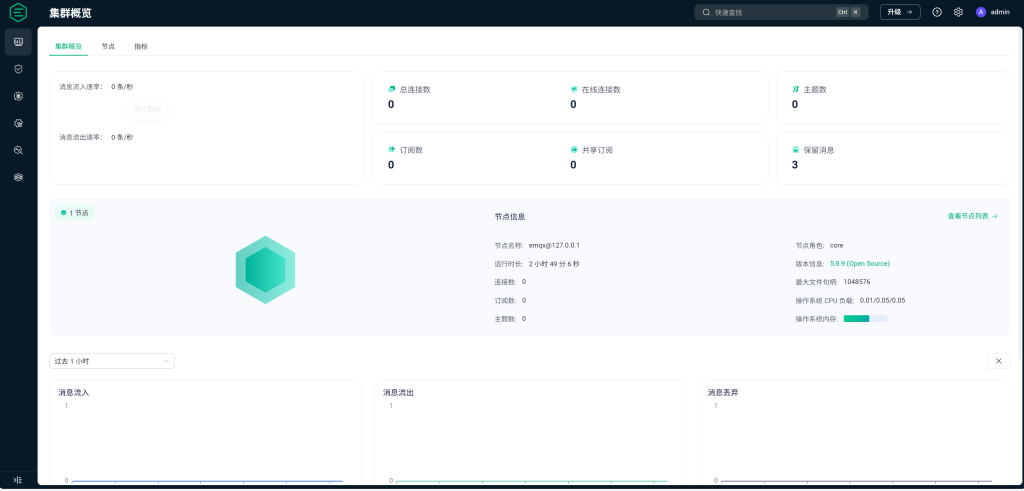
在浏览器输入你的IP:18083,不出意外会显示EMQX的登录界面,输入默认的用户名admin,密码public即可登录。考虑服务器安全,建议登录后按照提示修改密码。
二 FMO广播配置
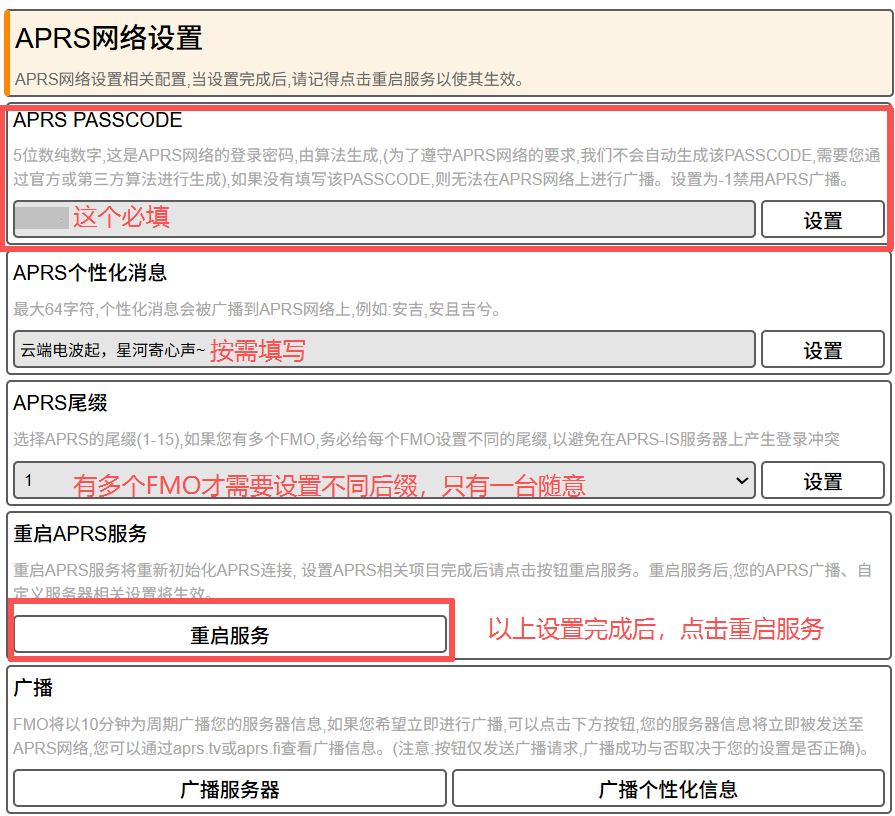
点击“参数配置”
在“APRS网络设置”栏目,填写APRS PASSCORD(基于呼号计算,点这里跳转到在线计算器)并点击“设置”保存参数,其余信息按需填写。
然后点击下方“重启服务”。
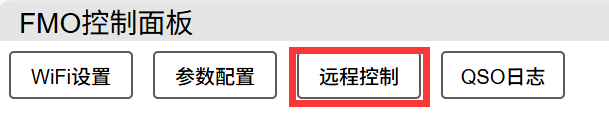
返回FMO控制面板主页,点击“远程控制”,选择自己的中继:
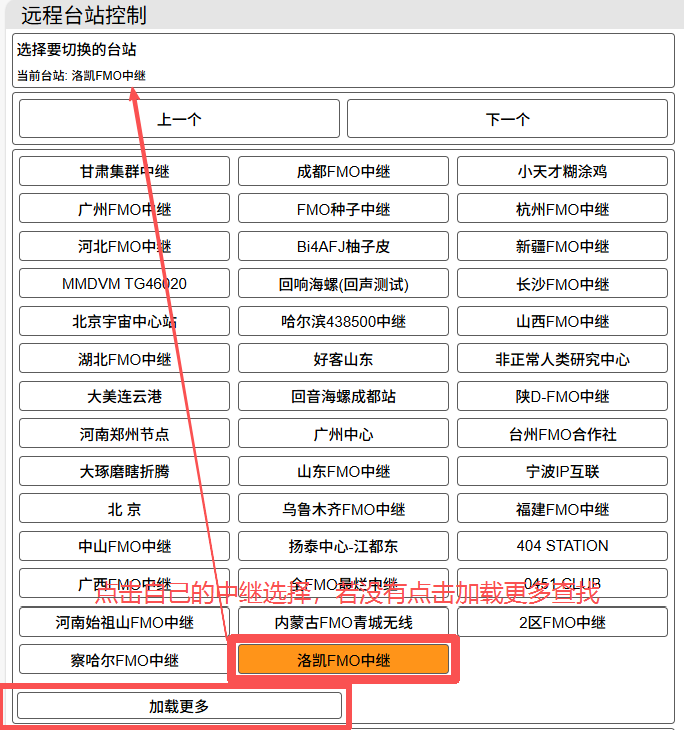
若一切正常,FMO就会提示连接成功,同时会开启服务器广播。广播开始到其它FMO发现可能有几分钟至数十分钟不等的延迟。
三 FAS身份管理
FAS是FMO服务器用于身份核验、黑名单管理的工具,也可以查看其它服务器数据。
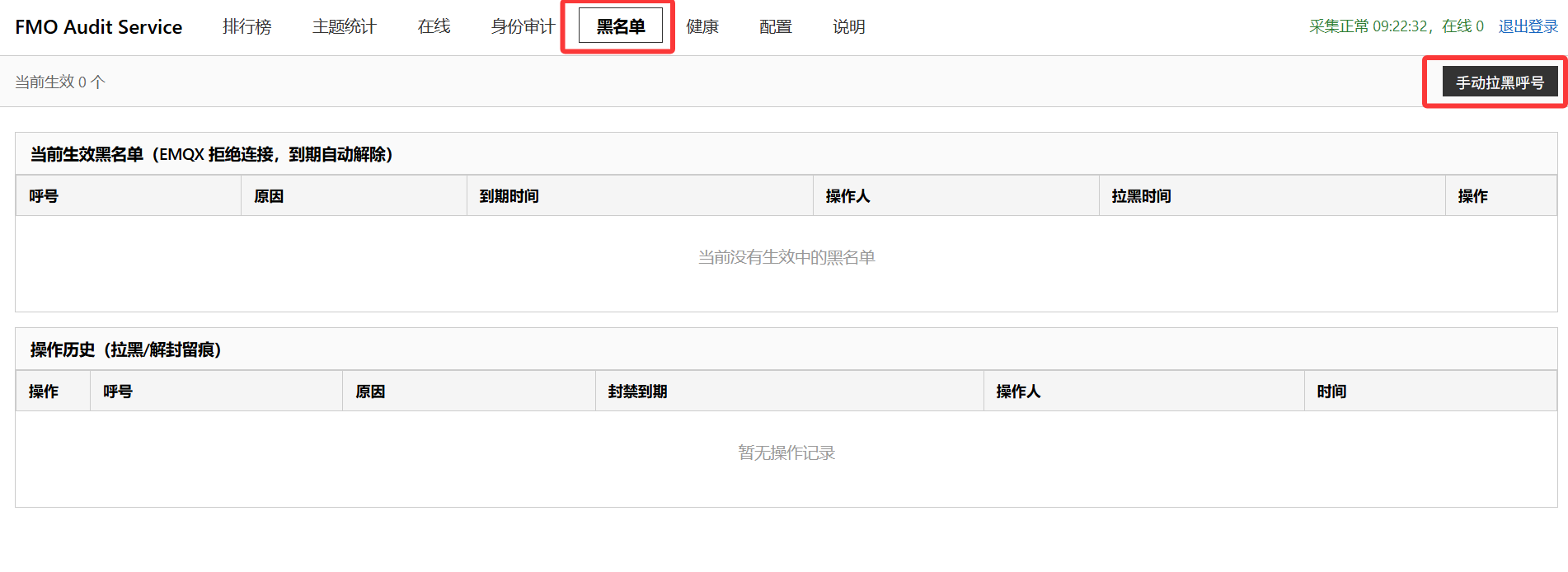
访问服务器地址:9527,第一次会进入注册页面,填写用户名与密码作为登录凭证,注意妥善保管好凭证。下图是黑名单界面,未通过身份审计的用户默认会自动拉黑,可以在“配置”页面进行自动拉黑的配置。手动拉黑呼号即黑名单机制,可以设置时长。
关于FAS的其它使用方法,此处不做说明,因为不需要进行额外配置即可正常使用。您可以访问 服务器安全加固:SAS、FAS 与 EMQX 权限 :: 大船地下室 了解更多关于FMO服务器的安全信息。
学习了。不错。学会了,FMO去那里领?
加老板娘微信排队购,,,咳咳,是BG5ESN啊,那从产线上薅一台吧٩(ˊᗜˋ*)و
火钳刘明
|´・ω・)ノ
666 DE BG6FVG
怎么购买盒子
目前所有团购均已结束,预计三个月后上架淘宝
感谢大佬的详细教程,我也搭建好了👍
恭喜呀~
感谢大佬分享,服务器顺利上线,请教个问题,看到有友台实现了FMO和MMDVM或者其他服务器的互联互通,这个有相关教程吗
我这没有,不玩MMDVM。只考虑能用目前已知方法如下:
1.使用转接背板,该背板引出了音频输入输出、接收信号与PTT信号,可以外接电台也可以外接MMDVM,不过该背板由其他人制作,不开源;
2.使用支持模拟数字差转的机器进行双工转发,缺点是对设备有要求;
3.使用线上链路转发,如FMO与MMDVD均接入南山对讲的同一个房间,缺点是依赖南山服务器;
4.用一台模拟机和一台数字机,对插K头线(即输入输出对接)。
在家里虚拟机部署的服务能正常连接,在服务器部署了服务同样的步骤,链接不过去,有点没头绪了,能否提供帮助指点原因
非常好教程,这使我的FMO旋转,爱来自半间猫窝
٩(ˊᗜˋ*)و
非常好教程,这使我的FMO旋转,爱来自BG9JYT(如意甘肃、喵喵喵)