注意:本方法适用于之前已经安装2.0或3.0版本服务器,升级至4.0版本的教程。
如果您是docker版本,目前建议删除原有容器,参考FMO4.0 语音服务器搭建教程 - LiKai Blog重新安装~
一 FMO升级
1 FMO在线升级
升级FMO至4.0版本(第一次升级的可能是过渡版本,请注意版本号哦)
2 获取一键脚本
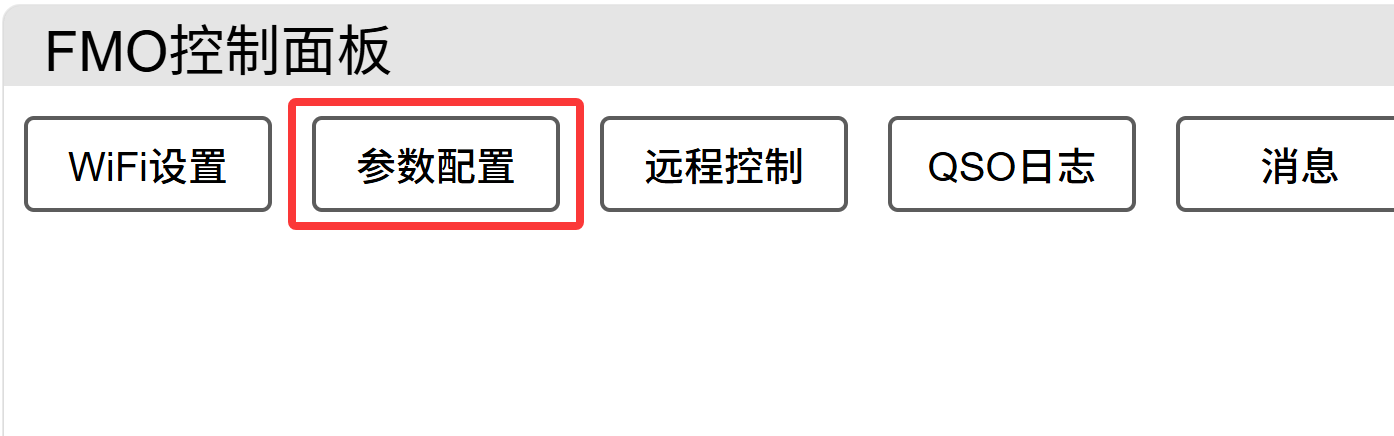
FMO升级后,进入网页后台,点击参数配置:
下翻到“自定义服务器”栏目,确保自己的服务器信息填写正确。
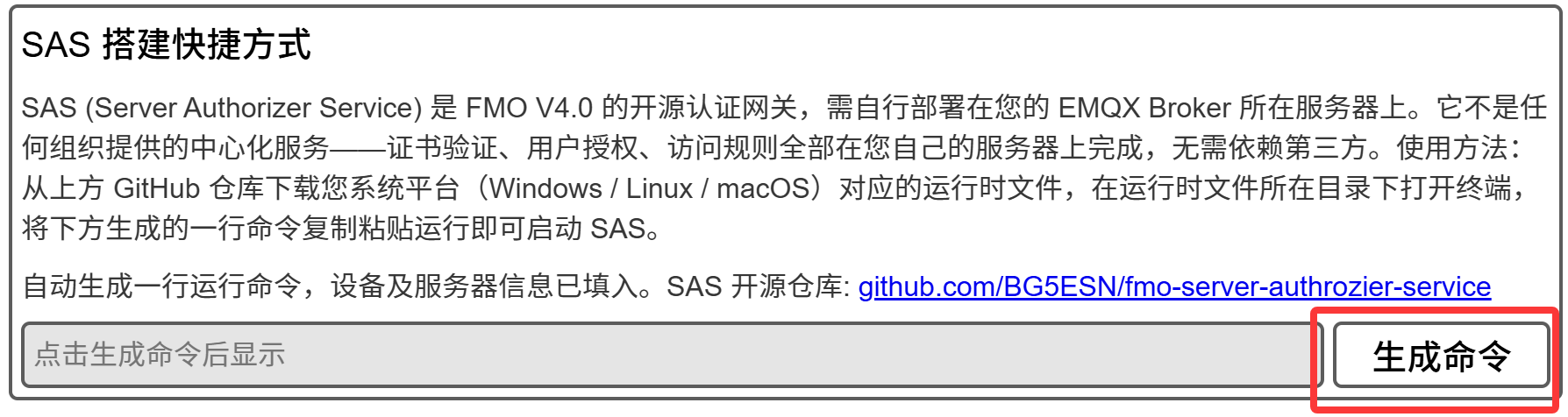
随后,找到SAS 搭建快捷方式,点击右侧的“生成命令”
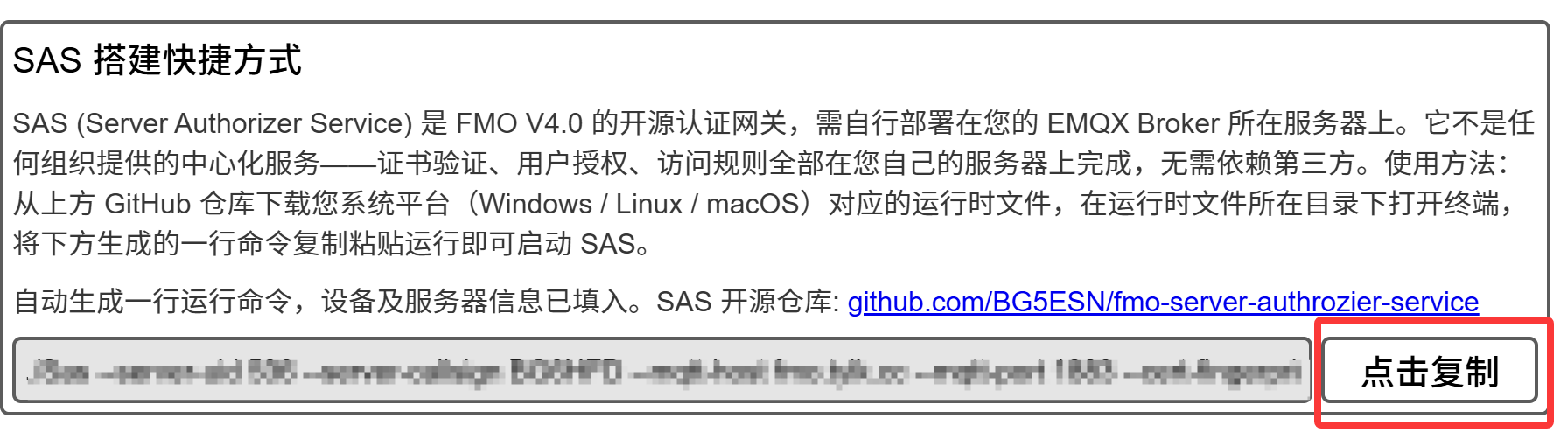
然后点击“点击复制”,保存好复制内容。
二 服务器配置
1 SAS服务安装与配置
打开服务器的终端,运行以下命令:
if [ -f /usr/bin/curl ]; then curl -O https://a.tylk.cc/fmo_file/sas/install.sh; else wget -O install.sh https://a.tylk.cc/fmo_file/sas/install.sh; fi && sudo bash install.sh稍等片刻,SAS服务会自己完成安装,同时会有以下提示:
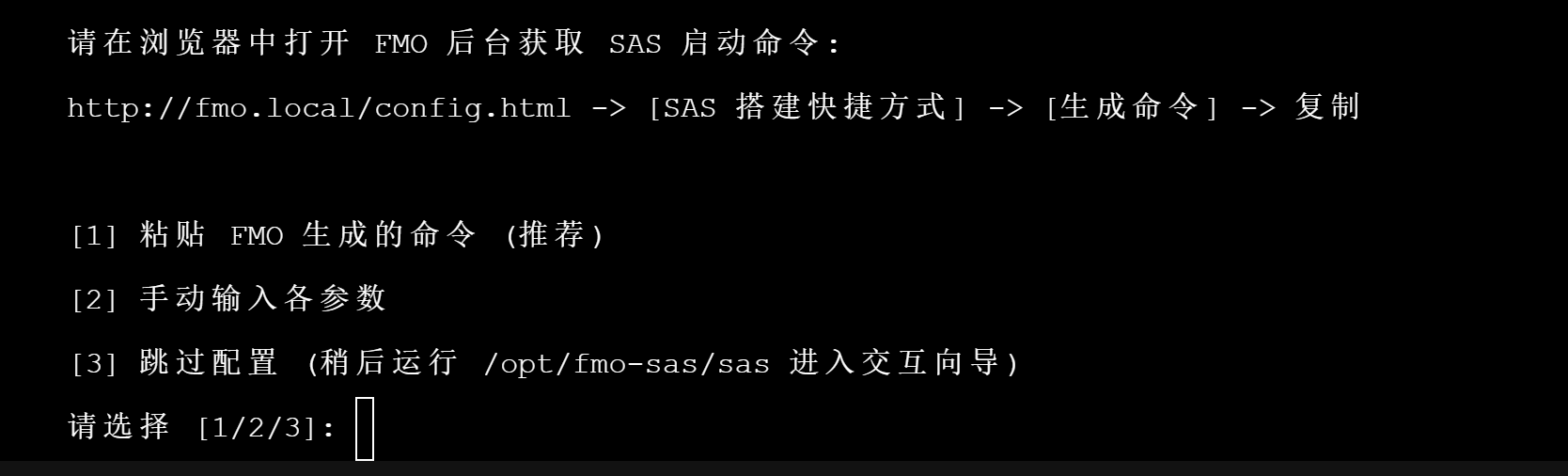
如果服务器的8080端口可用,直接输入数字1,然后回车,随后粘贴FMO网页后台复制的内容,再回车:
(若8080端口确实不可用,请修改FMO网页后台复制内容末尾“--http-port ”后的数值为可用端口,如“--http-port 712”表示SAS服务端口号是712。)

稍等片刻,会输出启动日志,检查有没有“HTTP auth server ready”或是否与下列内容类似:
 ── 启动日志 ──
Jun 16 20:03:10 KAIVERSE systemd[1]: Started fmo-sas.service - FMO Server Authorizer Service.
Jun 16 20:03:10 KAIVERSE sas[4073024]: [2026-06-16 20:03:10.581] [INFO ]         _____ __  __  ___
Jun 16 20:03:10 KAIVERSE sas[4073024]: [2026-06-16 20:03:10.621] [INFO ]        |  ___|  \/  |/ _ \
Jun 16 20:03:10 KAIVERSE sas[4073024]: [2026-06-16 20:03:10.621] [INFO ]        | |_  | |\/| | | | |
Jun 16 20:03:10 KAIVERSE sas[4073024]: [2026-06-16 20:03:10.621] [INFO ]        |  _| | |  | | |_| |
Jun 16 20:03:10 KAIVERSE sas[4073024]: [2026-06-16 20:03:10.621] [INFO ]        |_|   |_|  |_|\___/
Jun 16 20:03:10 KAIVERSE sas[4073024]: [2026-06-16 20:03:10.621] [INFO ]
Jun 16 20:03:10 KAIVERSE sas[4073024]: [2026-06-16 20:03:10.621] [INFO ]     Server Authorizer Service
Jun 16 20:03:10 KAIVERSE sas[4073024]: [2026-06-16 20:03:10.621] [INFO ]
Jun 16 20:03:10 KAIVERSE sas[4073024]: [2026-06-16 20:03:10.622] [INFO ] Config: /etc/fmo-sas/config.json
Jun 16 20:03:10 KAIVERSE sas[4073024]: [2026-06-16 20:03:10.622] [INFO ] SAS HTTP auth mode
Jun 16 20:03:10 KAIVERSE sas[4073024]: [2026-06-16 20:03:10.622] [INFO ]   MQTT: 服务器地址:EMQX端口
Jun 16 20:03:10 KAIVERSE sas[4073024]: [2026-06-16 20:03:10.622] [INFO ]   Server: uid=xxx callsign=呼号 certFingerprint=密钥
Jun 16 20:03:10 KAIVERSE sas[4073024]: [2026-06-16 20:03:10.624] [INFO ]   Version: 1.0.3+2593091efb6709a8284093e0f21462e09adc3a69
Jun 16 20:03:10 KAIVERSE sas[4073024]: [2026-06-16 20:03:10.750] [INFO ] Loaded Root CA: sn=1 keyId=1
Jun 16 20:03:10 KAIVERSE sas[4073024]: [2026-06-16 20:03:10.750] [INFO ] Root CA store initialized with 1 root(s)
Jun 16 20:03:10 KAIVERSE sas[4073024]: [2026-06-16 20:03:10.775] [INFO ] Loaded role: user (user.json)
Jun 16 20:03:10 KAIVERSE sas[4073024]: [2026-06-16 20:03:10.775] [INFO ] Loaded role: admin (admin.json)
Jun 16 20:03:10 KAIVERSE sas[4073024]: [2026-06-16 20:03:10.775] [INFO ] Loaded role: super (super.json)
Jun 16 20:03:10 KAIVERSE sas[4073024]: [2026-06-16 20:03:10.775] [INFO ] SAS HTTP auth listening on:
Jun 16 20:03:10 KAIVERSE sas[4073024]: [2026-06-16 20:03:10.791] [INFO ]   http://127.0.0.1:8080/auth
Jun 16 20:03:10 KAIVERSE sas[4073024]: [2026-06-16 20:03:10.791] [INFO ]   http://172.19.236.10:8080/auth
Jun 16 20:03:10 KAIVERSE sas[4073024]: [2026-06-16 20:03:10.841] [INFO ] CRL manager started: 1 root(s), refresh every 14400s
Jun 16 20:03:10 KAIVERSE sas[4073024]: [2026-06-16 20:03:10.905] [INFO ] HTTP auth server ready
Jun 16 20:03:10 KAIVERSE sas[4073024]: [2026-06-16 20:03:10.909] [INFO ] ─── Checking for updates ───
Jun 16 20:03:11 KAIVERSE sas[4073024]: [2026-06-16 20:03:11.282] [INFO ] Root CRL not published yet: https://bg5esn.com/share/ca/root_crl.json
Jun 16 20:03:11 KAIVERSE sas[4073024]: [2026-06-16 20:03:11.283] [INFO ]   Already up to date.
如果一切顺利,SAS服务就安装并配置好了。
2 EMQX后台设置
访问服务器地址:18083打开EMQX后台,左侧选择“访问控制”-》“客户端认证”
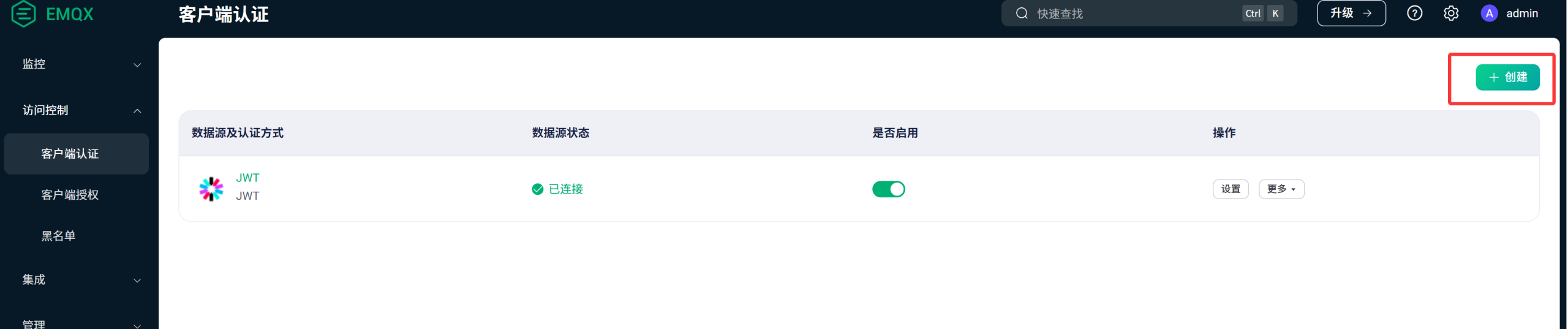
随后点击右上角绿色的“创建”按钮:
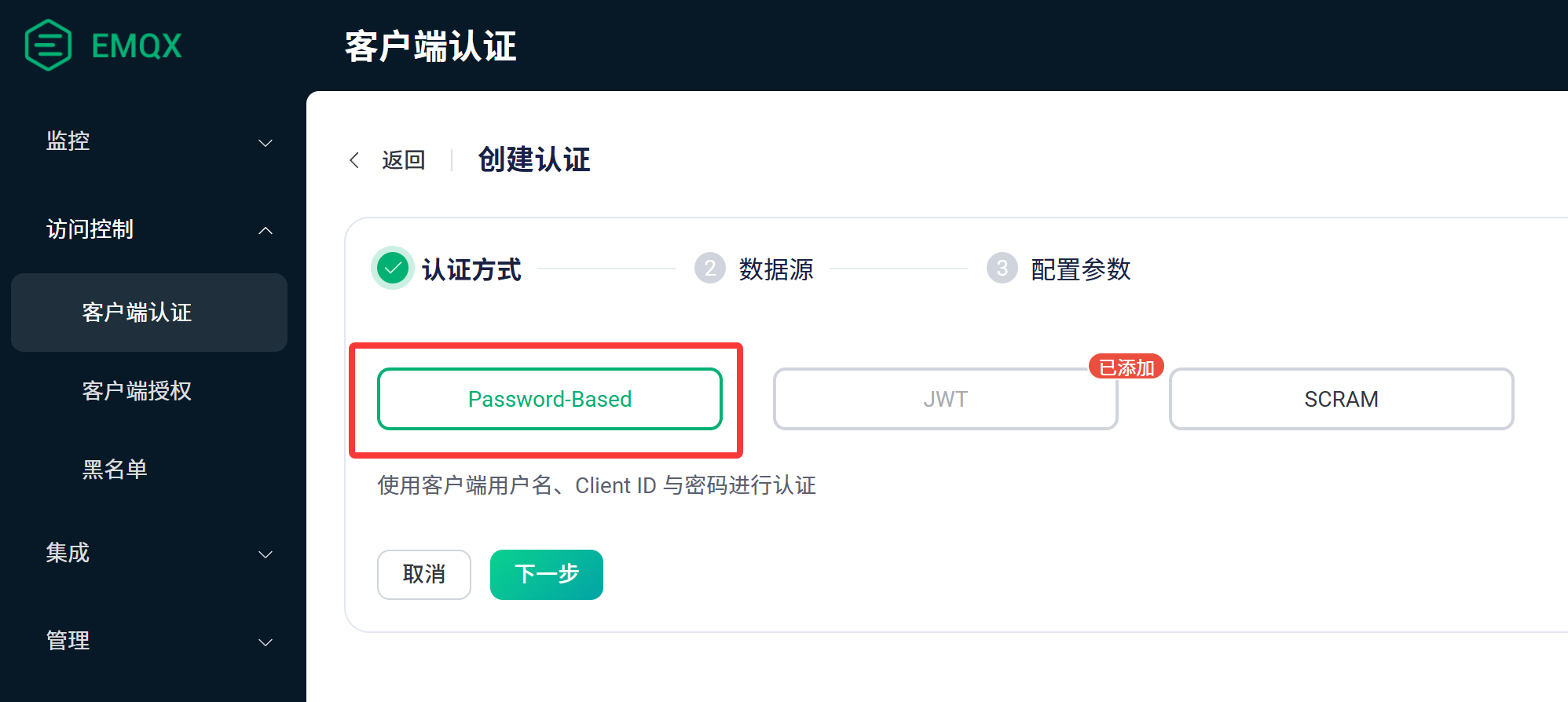
选择“Password-Based”,然后点击“下一步”:
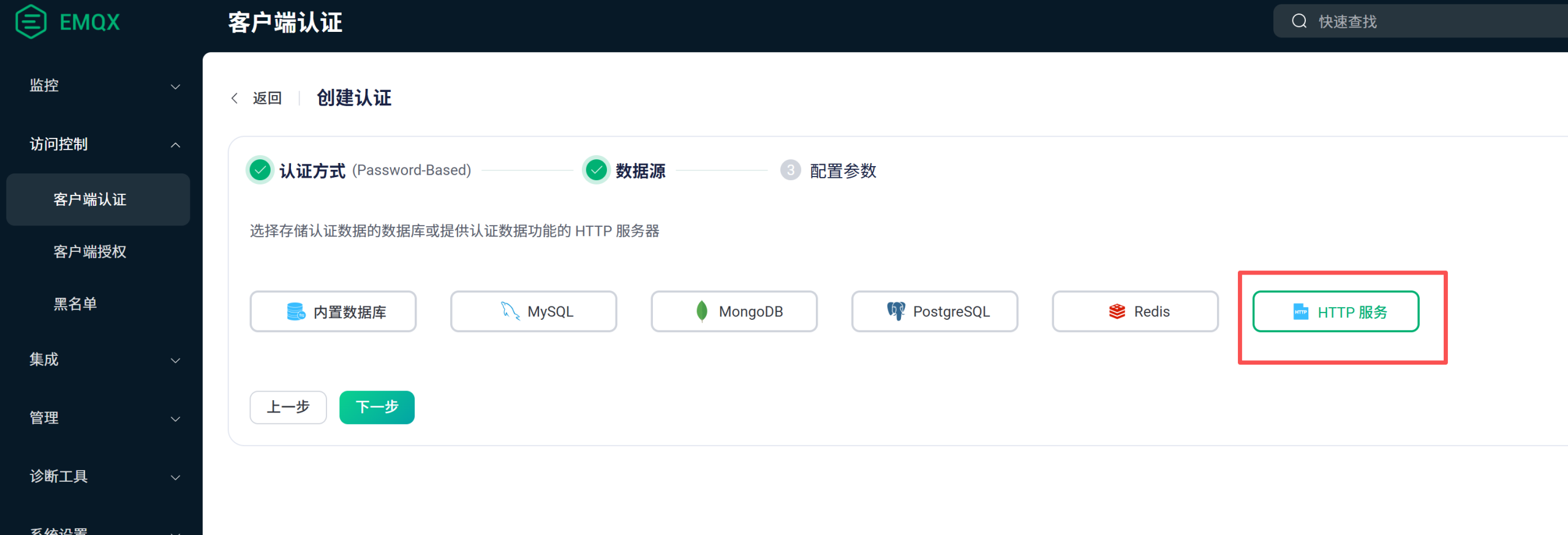
选择“HTTP服务”,然后点击“下一步”:
修改URL为 http://127.0.0.1:8080/auth
(注意,若您修改了SAS服务的端口号,请将8080替换为实际端口,如http://127.0.0.1:712/auth。
如果您使用docker搭建服务器,请填写URL为宿主机的IP而不是127.0.0.1,即:http://宿主机IP:端口号/auth。比如一台服务器的EMQX运行在docker里,宿主机IP为12.7.1.120,端口为712,此处应填写http://12.7.1.120:712/auth)
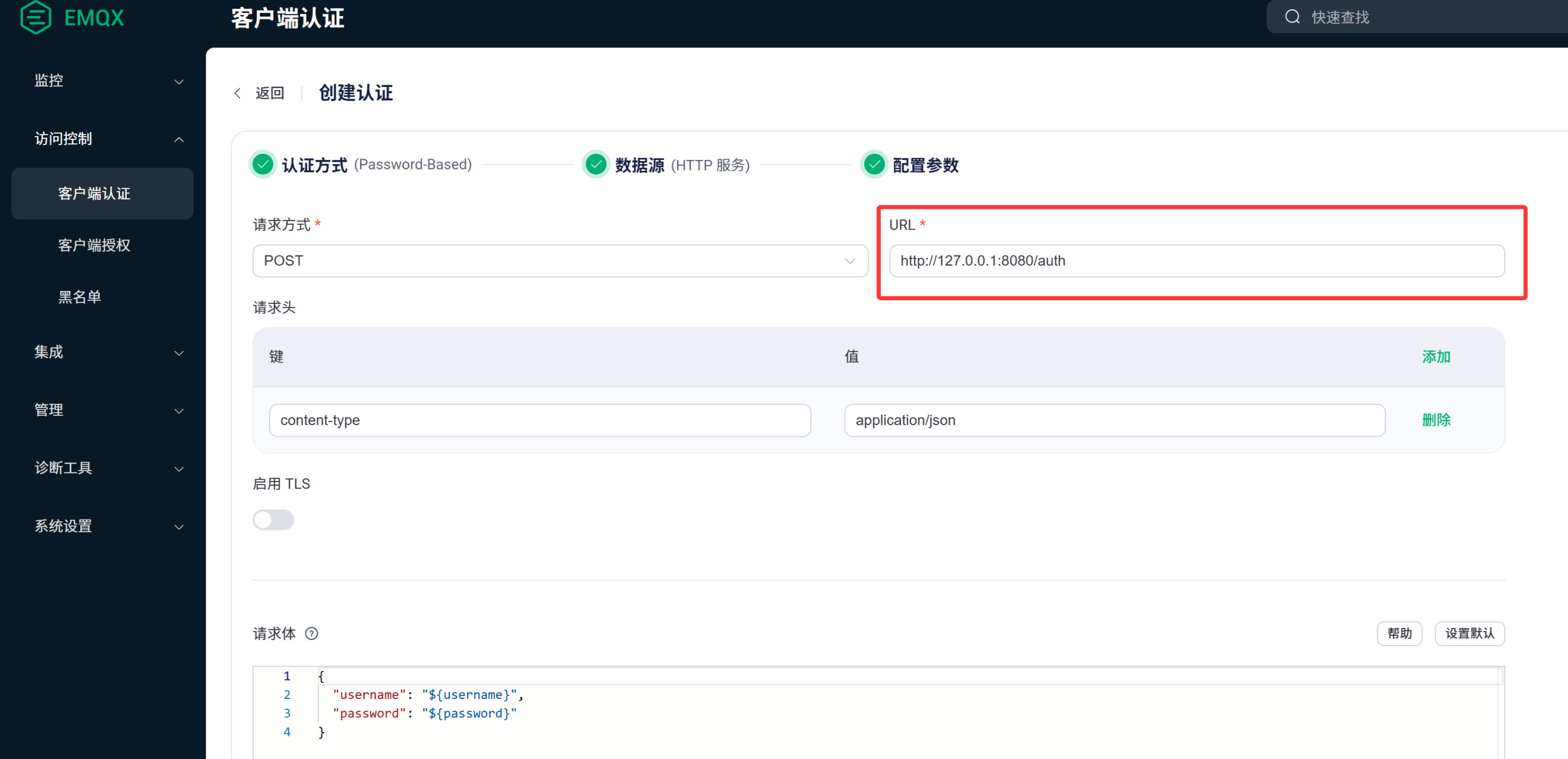
其它内容不用修改,点击下方“创建”:
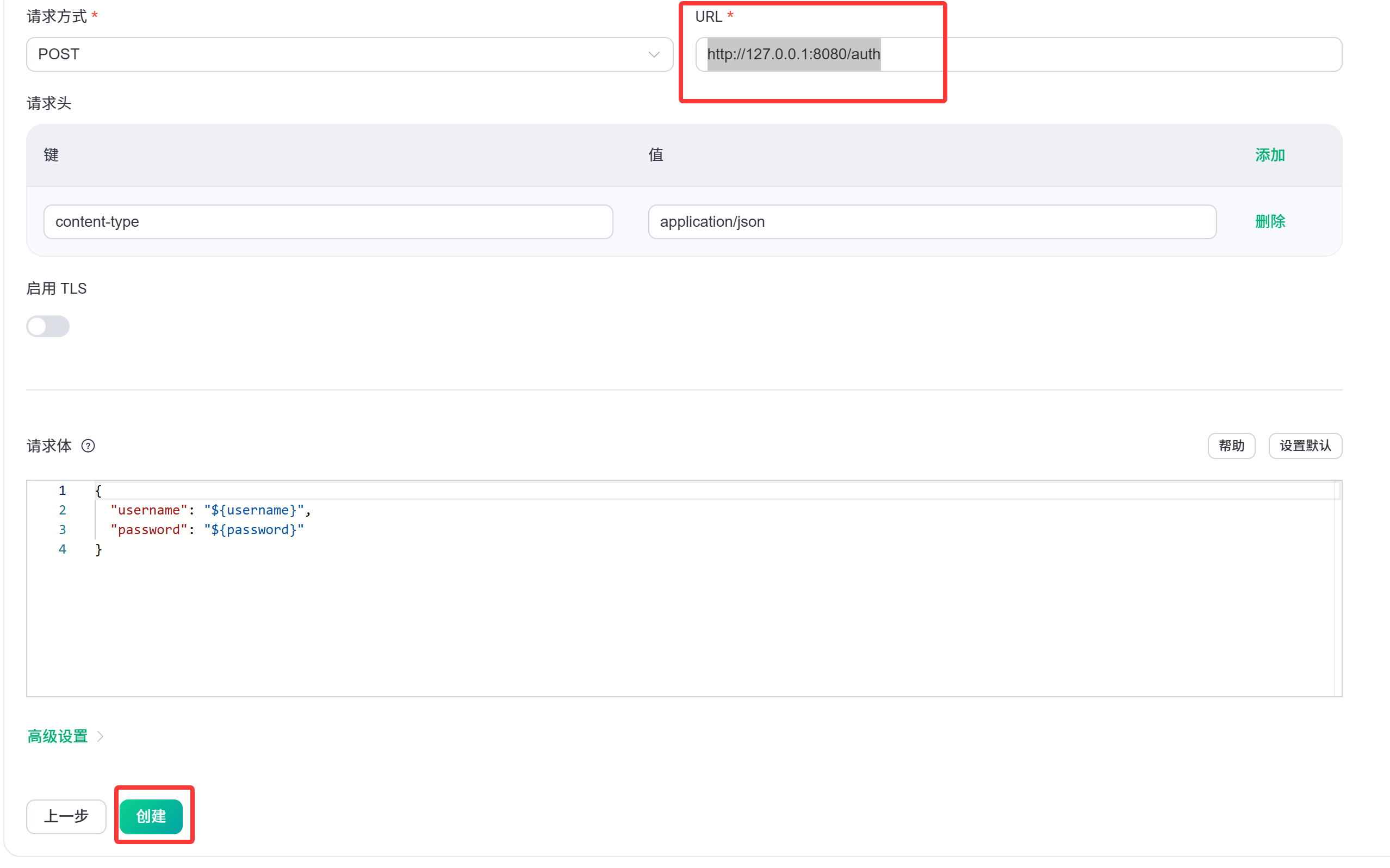
稍等片刻就会创建完成
此时FMO就可以连接了,若提示登录错误,可以重启一下FMO。
三 集群服务器
对于集群服务器,因为EMQX面板是互通的,所以设置一次即可。建议所有服务器都操作完 “SAS服务安装与配置” 步骤后再操作“EMQX后台设置”。当然,若提前配置了或后续增加服务器,无需重复配置,会自动生效。